このホームページは、サイトを作成・管理するシステム(CMS)「ワードプレス」を使って制作しています。ワードプレスにログインすると、「ダッシュボード」という管理画面になります。この管理画面で、ブロックエディターという編集機能によって、ブロック単位でテキストや画像などを組み合わせてサイトを作っています。管理画面でブロックエディターを使って投稿記事を作ると、手間がかからず投稿記事を完成させることができます。作った記事を「公開」すると、投稿一覧にアップロードされ、タブやカテゴリーごとに自動的に分類されます。管理人に写真データなどを送ってもらっても代理でアップ作業をしたいと思います。ワードプレス管理画面へのログインID、方法は個別にお伝えしますが、不明な点は管理人まで。
■WEBST8社の動画(ブロックエディターの使い方)
■「お知らせ・募集や山行報告、ニュースや話題」などの投稿方法
1)「投稿」➡「投稿を追加」をクリック。

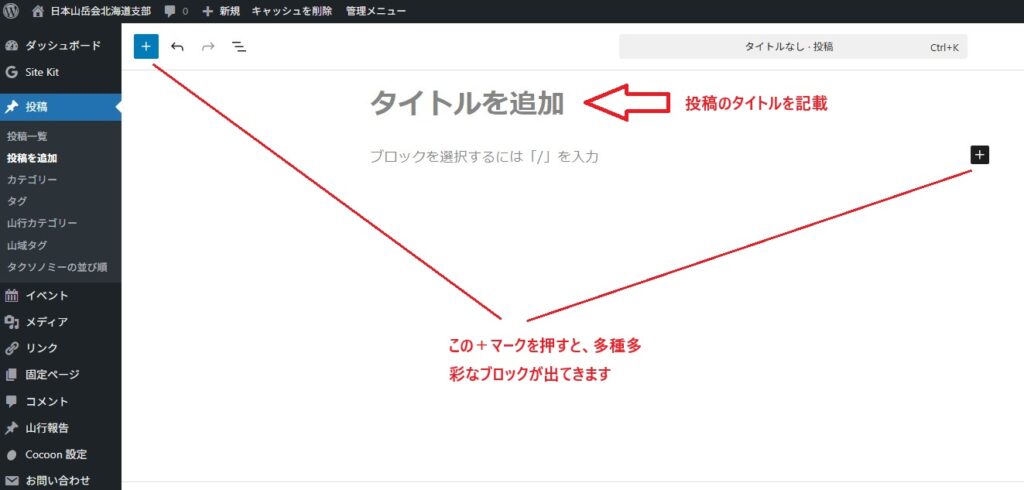
2)記事作成画面になるので、「タイトルを追加」部分に「タイトル」を打ち込みます。
3)「+」マーク(作成画面右側と左上に2つあり、どちらでもOK)をクリックすると、段落、見出し、ファイル、画像などの選択肢が出てくるので、適宜クリックして、テキスト(「段落」をクリック)や写真をアップしていきます。エンターキーを押すと改行されます。
4)画像データは「+」マークをクリックして出てくる中に「画像」(1枚)と「ギャラリー」(複数枚)の2つがあります。「検索」で「画像」「ギャラリー」の言葉を入れても出てきます。「ファイルをアップロード」(パソコンから)か「メディアライブラリ」(パソコンからワードプレスに取り込んだ画像)から写真を選んでアップロードします。写真は縮小して1枚あたり200KB(キロバイト)くらいのボリュームが理想的です。1MB(メガバイト)を超えるとアップできない場合が多いようです。写真なしでテキストだけでもOKです。
5)右側のサイドバーの「投稿」➡「アイキャッチ画像を設定」をクリックし、その記事の象徴的な画像データを1枚アップロードすると、インパクトがある投稿記事になります。投稿記事を一覧リストで並べた時に掲示される写真にもなります。
6)サイドバー右下の「カテゴリー」で投稿記事に合うカテゴリーにチェックを入れるとカテゴリー別の記事一覧にもアップされます。
7)最後にサイドバー右上の「公開」をクリックすれば投稿記事としてホームページにアップされます。中断する場合は「下書き保存」をクリックして保存しておけば良いです。
8)アップした記事は「投稿一覧」に加わり、同時に3つのタブにより、トップページ下部の「お知らせ・募集」「山行報告」「ニュース・話題」や、右側のサイドバーのカテゴリーごとにも分類されて閲覧できます。